STEP / GLTF / GLB 模型渲染
Model Rendering
内置高精度几何内核与 glTF 加载管线,直接读取工业原始模型,完整保留装配层级、零件命名与颜色信息。
- STEP AP203 / STEP AP214 / STEP AP242
- glTF 2.0 / GLB 二进制
把三维 CAD 窗口无缝嵌入您的软件
目前SDK授权与技术支持通过项目合作方式提供,暂时不独立对外公开,如有需要请联系我们。
Core Capabilities
四项能力覆盖工业三维应用的关键链路:把模型"读进来"、把材质"画真实"、把大装配体"快打开"、把视口"嵌进去"。
Model Rendering
内置高精度几何内核与 glTF 加载管线,直接读取工业原始模型,完整保留装配层级、零件命名与颜色信息。
Physically Based Rendering
基于物理的渲染管线,采用金属度 / 粗糙度工作流,配合 IBL 环境光照与软阴影,还原金属、涂装与塑料等工业材质。
Lightweight Assembly Loading
面向超大装配体的轻量化加载管线:Engine model for light truck.step.stp(214 MB)转换前加载约 86 秒,转换后约 8 秒,同时完整保留装配层级与零件可单独选中能力。
Qt Integration
通过原生窗口句柄嵌入既有界面,不改动现有 UI 架构即可获得三维能力。
Industry Cases
TSE SDK 在行业应用中的表现实录。
以下均为实机运行录像,点击画面即可播放
Model Viewer · STEP Assembly
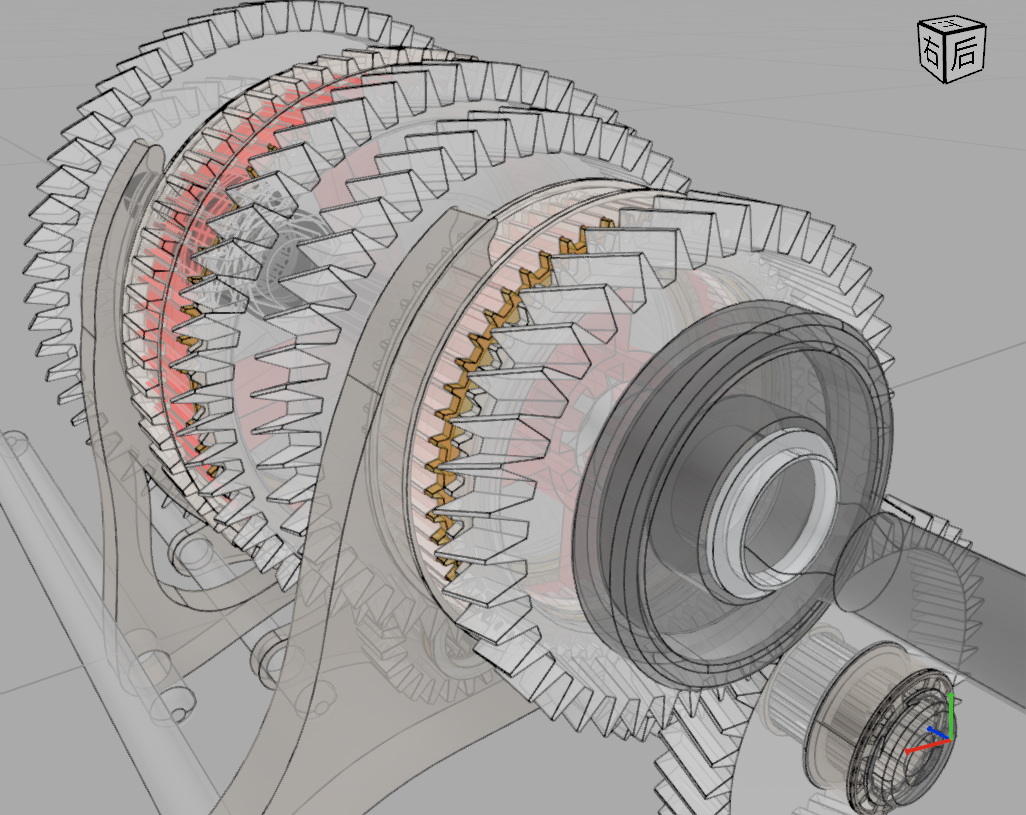
变速器总成以 STEP 原始装配体载入,壳体半透明化后内腔齿轮与轴系的装配关系一目了然;配合包围盒与距离测量,在不改动 CAD/STEP 源文件的前提下完成方案评审。
Robot Arm · Joint Control
六轴工业机器人整机 STEP 装配体直接载入,装配树、零件命名与颜色属性完整保留;通过关节控制面板实时驱动 J1–J6 各轴姿态,运动学正逆解结果同步刷新到三维视口,用于示教点位校验与可达性分析。
Specifications
面向工业软件交付的技术基线,支持国产化平台部署。
| 模块名称 | 钛川工业 CAD 组件(Ti Stream Engine,缩写 TSE) | |
|---|---|---|
| 产品定位 | 工业三维可视化SDK / CAD 组件,以 C++ 和 C#.NET SDK 形式交付 | |
| 开发语言 | C++11C#/.NET |
|
| 模型格式 | STEP(AP203 / AP214 / AP242)、glTF 2.0 / GLB | |
| 着色模型 | PBR(Metallic / Roughness)、软阴影 | |
| 交互能力 | 装配树、距离测量、快速缓存加载、外部 UI 框架嵌入 | |
| UI 集成 | Qt 5.15 / 6.x(QWidget)/MFC/C# .NET WinForm/C# .NET WPF | |
| 构建体系 | CMake,C++11 标准兼容编译器 | C#/.NET |
| 运行平台 | Windows 10 / 11 x64;Ubuntu 20.04+、银河麒麟(国产化适配) |
Performance Benchmark
以真实工业装配模型做单文件完整加载压力测试,并在持续旋转、缩放交互下记录几何规模与实时帧率。
| STEP 名称 | 1.2米双工位轨道.STEP |
|---|---|
| 三角面数量 | 5,039,781 个 |
| 线段数量 | 1,218,477 条 |
| 渲染帧率 | 54 ~ 62 FPS |
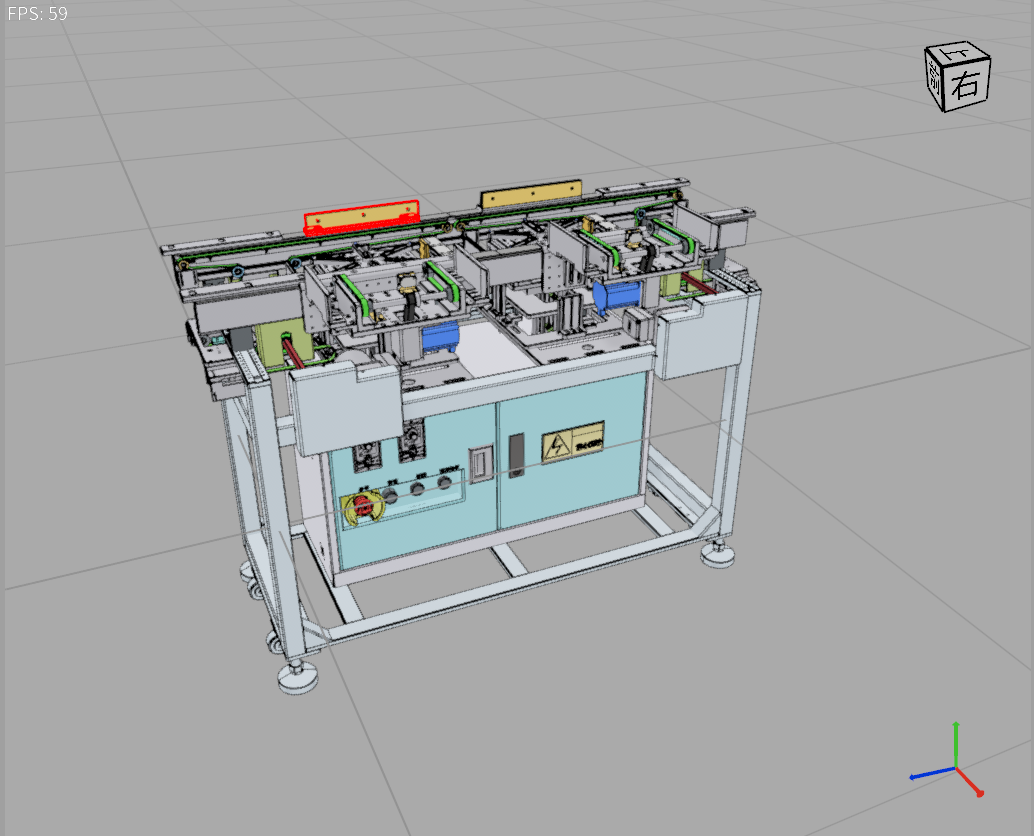
全量加载后持续旋转、缩放,左上角实时帧率显示 59 FPS,交互过程中稳定在 54 ~ 62 FPS。
| 处理器 | AMD Ryzen 5 7500F(6 核 12 线程 · 基础频率 3.7 GHz) |
|---|---|
| 显卡 | NVIDIA GeForce RTX 2060 · 6 GB GDDR6 |
| 内存 | 32 GB DDR5-4800 |
| 操作系统 | Windows 11 专业版(64 位) |
| 视口尺寸 | 1030 × 840 px |
以上为单机实测数据;实际帧率会随模型复杂度、视口分辨率与硬件性能变化。
Get Started
三步接入现有 C++ 工程,无需重写既有 UI 与业务逻辑。
试用与交付:目前 SDK、授权与交接文档仅在项目合作中提供,暂时不单独对外开放,如需合作支持,请联系我们沟通需求。
STEP 02
在 CMake 中引入 TSE 目标包,按需选择渲染核心、Qt 视口与测量模块,链接即可使用。
STEP 03
随应用分发运行库与着色器资源目录,支持离线部署与内网环境,提供版本化升级路径。
# flow_bridge 为开发项目开发代号(后续可能会调整到与官网一致)
find_package(flow_bridge REQUIRED)
find_package(flow_bridge_adaptor_qt5 REQUIRED)

add_executable(YourApp main.cpp)

target_link_libraries(
  YourApp PRIVATE
    flow_bridge::flow_bridge      # 引擎内核
    flow_bridge::adaptor_qt5      # 引擎 Qt 视口封装
)

flow_bridge_deploy_runtime(YourApp) # 部署引擎内核二进制资源
flow_bridge_adaptor_qt5_deploy_runtime(YourApp) # 部署引擎 Qt 视口二进制资源
Product Roadmap
TSE 的能力规划按 T0 / T1 / T2 三档优先级推进,从平台适配到交互增强,再到操作体验打磨。
Project Cooperation
围绕具体业务场景开展项目合作:从行业功能开发、数据格式对接,到私有化适配与性能调优,按项目需求共同推进。相关能力目前仅通过项目合作方式提供,不单独对外公开。
Domain Features
结合行业业务需求扩展交互与分析能力,打造贴合实际场景的三维可视化应用。
Data & System Integration
标准 STEP / glTF / GLB 之外的自有格式与行业格式,可按需接入,并与既有业务系统打通。
On-Premise & Domestic OS
面向内网、离线与国产化环境的交付与适配,满足安全合规与自主可控要求。
Performance & Support
针对超大装配体与复杂场景优化加载与渲染,并提供现场技术支持与二次开发培训。
步骤 1
明确使用场景、模型规模与集成方式,输出合作方案与工作量评估。
步骤 2
按里程碑推进,在您的环境中联调验证,阶段成果随时可见。
步骤 3
交付运行库或源码、接口文档与开发培训,并在质保期内持续支持。